Современная Windows любит принимать решения за пользователя — особенно когда речь идёт о безопасности. Если вы купили относительно новый ноутбук, в нём почти наверняка есть криптографический чип TPM. Обнаружив его, система автоматически и в фоновом режиме включает BitLocker — полное шифрование жёсткого диска.
Пользователь об этом часто даже не догадывается. Разве что на иконке диска «C» в проводнике появится едва заметный замочек. Но обычный человек вряд ли придаст значение этой детали — он просто хочет пользоваться компьютером. Всё выглядит как обычно, пока в один прекрасный день Windows Update не решит обновить BIOS.
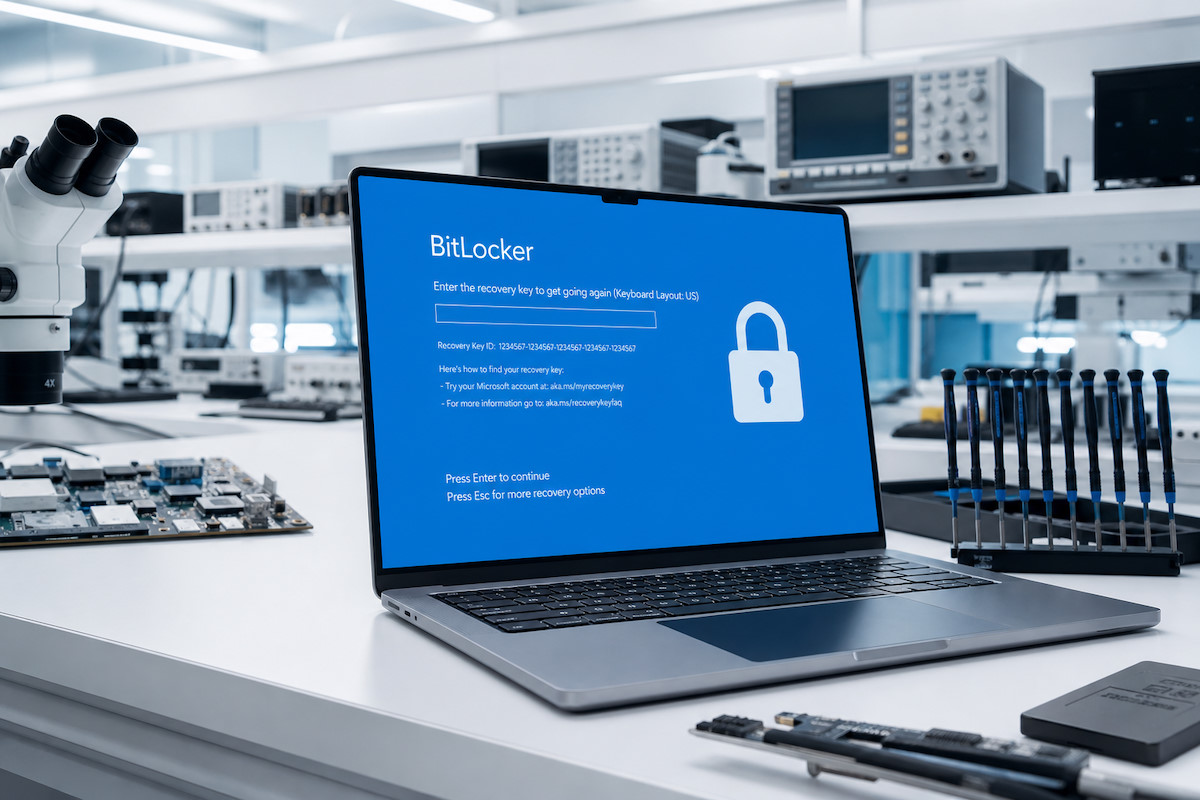
Представьте: вы закрыли ноутбук, на экране пробежала привычная надпись «Идёт обновление, не выключайте компьютер», а после перезагрузки вместо рабочего стола вас встречает синий экран с требованием ввести 48-значный ключ восстановления BitLocker. Если ключа у вас нет — данные на ноутбуке превращаются в «тыкву».
Разбираемся, почему так происходит, как Windows устраивает пользователям сюрпризы и что делать, если ваш компьютер уже заблокирован.
🔥 Почему это началось именно сейчас
С 2024 года Microsoft и производители оборудования поэтапно развёртывают обновление сертификатов Secure Boot. Срок действия оригинальных сертификатов 2011 года истекает с июня 2026-го: KEK CA 2011 — 24 июня, UEFI CA 2011 — 27 июня, Windows Production PCA 2011 — 19 октября 2026 года. Это плановая замена устаревших криптографических ключей, а не внезапный сбой — но для пользователей она обернулась серьёзной головной болью.
Как это работает технически. При каждой загрузке TPM измеряет (хеширует) компоненты прошивки, загрузчика и конфигурацию Secure Boot, записывая результаты в регистры PCR. BitLocker привязывает ключ шифрования к определённым значениям этих регистров. Когда Windows Update устанавливает обновление BIOS с новыми сертификатами, значения PCR — в частности PCR 7, связанного с Secure Boot — меняются. При следующей загрузке BitLocker обнаруживает несоответствие эталонным значениям и переходит в режим восстановления, требуя 48-значный ключ.
Никакой «паники» чипа здесь нет — это строго техническая процедура защиты. Но результат для пользователя один и тот же: доступ к системе заблокирован.
Обычные пользователи сталкиваются с двумя тяжёлыми сценариями:
- «Привет, BitLocker». Система требует 48-значный ключ восстановления, которого у пользователя нет: забыт аккаунт Microsoft, потерян пароль, недоступна привязанная почта.
- Сбой после обновления BIOS. В ряде случаев — на устройствах, которые получают прошивку bios через обновления Windows (Acer, HP, MSI и прочие) — обновление прошивки через Windows Update приводит к тому, что ноутбук перестаёт загружаться, зависает на логотипе, уходит в циклическую перезагрузку или в цикл восстановления BitLocker. Это может произойти как из-за прерывания процесса (разряд батареи, принудительное выключение), так и после формально успешной установки.
🔎 Реальный случай из практики: капкан для российских пользователей
Показательный случай из недавней практики СЦ «Олимп-Сервис» — ноутбук MSI. После очередного фонового обновления прошивки система ушла в перезагрузку и выдала синий экран BitLocker.
В чём оказалась главная проблема. У владельца не было бумажной копии ключа. В теории 48-значный код должен автоматически сохраняться в облачной учётной записи Microsoft. Однако в текущих реалиях пользователи в России массово сталкиваются с тем, что войти в личный кабинет Microsoft невозможно: старый привязанный номер телефона недоступен, коды подтверждения не приходят, а восстановить доступ через службу поддержки компании попросту нереально.
Итог. Защита сработала «идеально» — данные оказались надёжно заблокированы не от мифических хакеров, а от самого владельца. Поскольку алгоритм шифрования AES-256 взломать технически невозможно, без ключа восстановить файлы не помогло бы даже чудо.
🛡 Как не потерять данные: 3 шага к спасению (пока ноутбук работает)
Если ваш ноутбук ещё загружается, но на диске «C» висит значок замка — сделайте одну из трёх вещей.
1. Найдите и сохраните ключ прямо сейчас
Откройте Командную строку от имени администратора и введите:
manage-bde -protectors -get C:
На экране появится 48-значный числовой пароль. Сфотографируйте его на телефон и запишите в надёжном месте. Заодно проверьте личный кабинет Microsoft Account Recovery — если вы смогли туда войти, убедитесь, что ключ там действительно отображается.
2. Временно приостановите BitLocker перед обновлениями
Если вы видите в Центре обновлений строки со словами Firmware или Hardware Update (например, «Acer — Firmware» или «System Hardware Update»), откройте PowerShell от имени администратора и введите:
Suspend-BitLocker -MountPoint «C:» -RebootCount 1
Это безопасно отключит защиту ровно на одну следующую перезагрузку. BIOS обновится, система запустится штатно, данные не заблокируются.
3. Отключите шифрование навсегда
Если вы обычный домашний пользователь и боитесь запутаться в паролях — зайдите в Параметры → Наберите поле поиска bitlocker → перейдите в Управление BitLocker и нажмите Отключить Bitlocker. Система расшифрует диск, полностью исключив риск блокировки в будущем.
🛠 Что делать, если экран уже синий или ноутбук «мёртв»?
Если ключ BitLocker безвозвратно утерян, а аккаунт Microsoft заблокирован — увы, данные спасти не удастся. Поможет только полная переустановка ОС со стиранием диска.
Однако если после июльских обновлений ноутбук вообще перестал включаться, зависает на логотипе или уходит в циклическую перезагрузку — проблема носит аппаратный характер: в процессе прошивки повредился микрокод BIOS.
В лаборатории СЦ «Олимп-Сервис» мы решаем эту проблему восстановлением BIOS на программаторе. Наши инженеры выпаивают микросхему флеш-памяти, программно восстанавливают повреждённый микрокод, тестируют плату на стабильность и возвращают ноутбук к жизни.
Вывод: не доверяйте автоматическим обновлениям вслепую. Проверьте статус шифрования своего ноутбука сегодня, чтобы не потерять данные завтра.